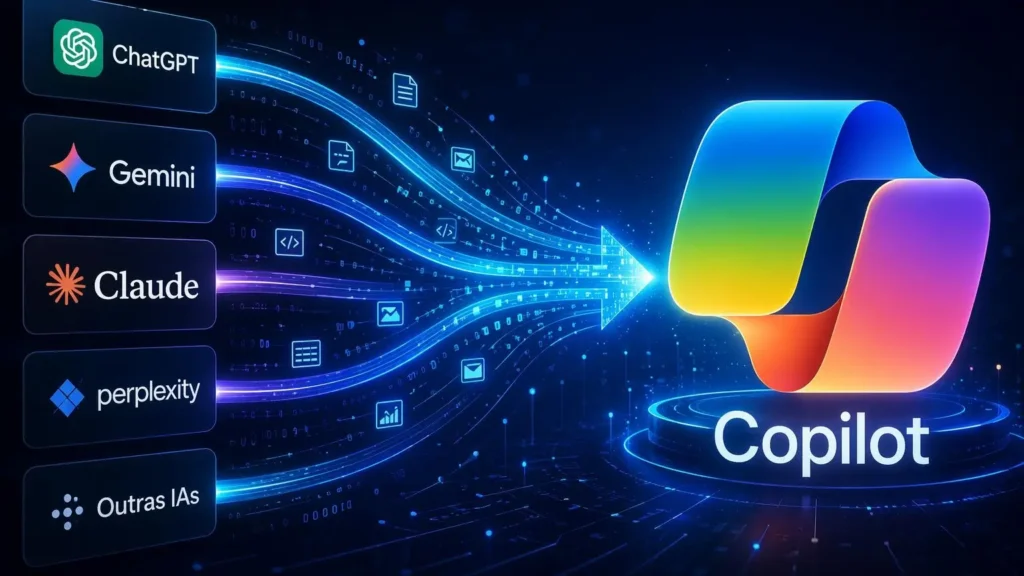
A forma como as empresas lidam com a tecnologia mudou radicalmente nos últimos dois anos. O que antes parecia uma promessa distante se tornou ferramenta de trabalho diária, e os chats de inteligência artificial estão no centro dessa transformação e o Microsoft Copilot tem sido a escolha da maioria das empresas para evoluir com a IA.
A inteligência artificial generativa não é mais uma experimentação pontual ou uma curiosidade de departamentos de tecnologia. Ela se tornou infraestrutura operacional, presente na criação de conteúdo, na análise de dados, no atendimento ao cliente, na comunicação interna e por aí segue o feio. As aplicações da IA são incontáveis.
É justamente essa popularização que cria um novo desafio. Muitos profissionais e equipes construíram, ao longo de meses, um acervo valioso de conversas, preferências e instruções personalizadas dentro de ferramentas como ChatGPT, Gemini e outros assistentes de IA. Quando a empresa decide migrar para uma solução integrada ao ambiente corporativo, todo esse conhecimento acumulado corre o risco de se perder.
O que é o Microsoft Copilot e por que ele se destaca no ambiente corporativo
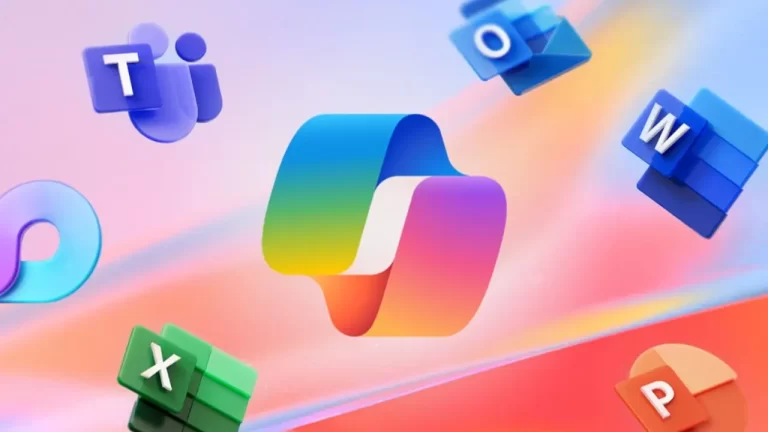
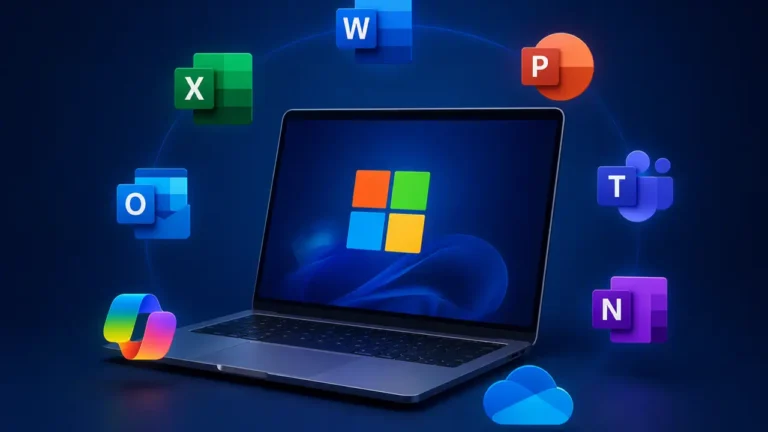
O Microsoft Copilot é a camada de inteligência artificial que a Microsoft integrou ao ecossistema Microsoft 365. Diferentemente dos chats de IA independentes, o Copilot vive dentro das ferramentas que as equipes já utilizam no dia a dia, como os aplicativos do Office (Excel, Word, PowerPoint e Outlook), o OneDrive, o Teams, entre outros. Tudo de forma integrada e com segurança elevada, pois os dados corporativos são preservados dentro do ambiente de cada empresa.
Essa integração muda completamente a dinâmica de uso. Em vez de alternar entre abas e aplicativos, copiando e colando informações de um chat externo para um documento de trabalho, o profissional aciona o Copilot diretamente dentro do contexto em que está atuando.
Outro ponto altamente relevante é que o Copilot não é um modelo de LLM. Ele é a integração de modelos avançados dentro do ecossistema da Microsoft. Ou seja, é possível utilizar os melhores modelos da OpenAI (GPT) e Anthropic (Claude) dentro do Microsoft 365.
Como fazer a migração de informações de outras IAs para o Copilot
Antes de qualquer coisa, é importante saber que nenhuma plataforma de IA oferece atualmente um botão de “importar conversas” de outro serviço. Não existe uma integração direta que transfira automaticamente o histórico do ChatGPT ou do Gemini para o Copilot. A migração, portanto, precisa ser conduzida de forma intencional, e é aí que uma abordagem estruturada faz toda a diferença.
O primeiro passo é entender o que realmente precisa ser migrado. Na maioria dos casos, o valor não está nas conversas em si, mas no conhecimento que foi sendo construído ao longo delas: as preferências de comunicação, o tom de voz utilizado, as instruções recorrentes, os contextos de trabalho e as informações profissionais que a IA antiga aprendeu a considerar. É esse “perfil de uso” que precisa ser transportado para o novo ambiente.
A estratégia mais eficiente envolve três etapas. A primeira é extrair da IA atual um resumo estruturado de tudo o que ela sabe sobre você e sobre como você prefere trabalhar. Em vez de vasculhar dezenas ou centenas de conversas antigas, o caminho mais prático é pedir à própria IA que consolide essas informações. Um prompt bem construído, enviado ao ChatGPT ou à IA que você utiliza hoje, é capaz de gerar um documento completo com todas as preferências, contextos e instruções que foram acumulados ao longo do tempo. Ao final deste artigo você poderá encontrar um modelo de prompt para essa etapa.
A segunda etapa é traduzir essas informações para o formato que o Copilot utiliza. O Copilot trabalha com dois mecanismos principais de personalização: as instruções personalizadas (custom instructions) e a memória (saved memories). As instruções definem como o Copilot deve se comportar em todas as conversas, enquanto a memória armazena informações específicas que ele deve lembrar. Saber essa distinção é fundamental para organizar o conteúdo extraído da IA anterior.
A terceira etapa é alimentar o Copilot com essas informações de forma gradual e organizada. Isso pode ser feito configurando as instruções personalizadas e, em seguida, iniciando conversas onde você pede explicitamente ao Copilot que memorize determinadas informações. Com o tempo, o Copilot passa a oferecer a mesma qualidade de respostas personalizadas que você tinha na ferramenta anterior.
Como configurar a personalização do Copilot
A personalização do Copilot é acessada diretamente nas configurações do chat. Para chegar até ela:
- abra o Copilot Chat com sua conta corporativa do Microsoft 365
- clique nos três pontos no canto superior direito da tela
- selecione “Configurações”.
- No menu lateral, escolha “Personalização”.
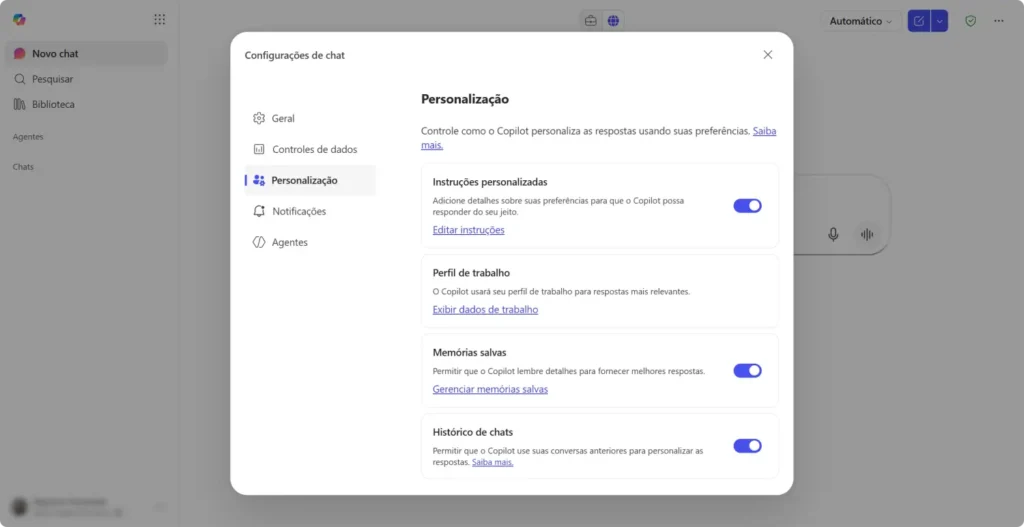
Dentro da aba de personalização, existem quatro áreas que trabalham juntas para moldar a experiência do Copilot ao seu perfil (saiba mais detalhes em https://learn.microsoft.com/pt-br/)
A primeira é a de Instruções Personalizadas. Esse é o recurso mais importante e, ao mesmo tempo, o mais subutilizado. Ele permite que você defina, uma única vez, como o Copilot deve responder em todas as suas conversas. Você pode indicar seu cargo, o tipo de linguagem que prefere, o nível de detalhamento desejado, formatos de resposta e qualquer contexto que seja sempre relevante para o seu trabalho. Essas instruções funcionam como uma diretriz permanente: o Copilot as aplica automaticamente em cada nova interação.
A segunda área é o Perfil de trabalho, que conecta informações do seu perfil corporativo ao Copilot, como nome, cargo e estrutura organizacional. Esse recurso permite que as respostas considerem automaticamente o contexto da sua função dentro da empresa.
A terceira área é a de Memórias Salvas. O Copilot é capaz de identificar e reter informações relevantes a partir das suas conversas, como preferências recorrentes, projetos em andamento ou dados que você pediu que ele lembrasse. Essas memórias ficam armazenadas na caixa de correio do Exchange do usuário, seguindo as mesmas políticas de segurança e conformidade dos demais dados corporativos. Você também pode gerenciar essas memórias manualmente, adicionando ou removendo informações conforme necessário.
A quarta área é o Histórico de chats, que permite ao Copilot utilizar interações anteriores para contextualizar respostas futuras. Com esse recurso ativado, o Copilot vai se tornando progressivamente mais preciso e relevante, pois passa a considerar o histórico de temas e abordagens que vocês já discutiram.
Vale destacar que todos esses recursos estão habilitados por padrão para usuários com licença Microsoft 365 Copilot, mas também estão disponíveis para usuários do Copilot Chat sem licença paga. O administrador do tenant pode gerenciar essas configurações centralmente, desativando-as para usuários ou grupos específicos quando necessário.
O prompt para solicitar suas informações à IA atual
Agora que você entende como o Copilot organiza a personalização, é hora de colocar a mão na massa. O modelo de prompt abaixo foi criado para ser enviado à IA que você utiliza hoje, seja ChatGPT, Gemini ou qualquer outro assistente. O objetivo é extrair, de forma organizada, todas as informações que essa IA acumulou sobre você e sobre suas preferências de uso.
Copie e adapte o prompt a seguir conforme o seu contexto:
“Preciso migrar minha experiência de uso para outra ferramenta de IA. Para isso, preciso que você compile todas as informações que aprendeu sobre mim ao longo das nossas conversas. Organize essas informações nos seguintes blocos:
1. Informações pessoais e profissionais: meu nome, cargo, empresa, setor de atuação, localização e qualquer dado pessoal que você tenha registrado sobre mim.
2. Contexto de trabalho: quais são os projetos, temas, produtos ou serviços sobre os quais conversamos com mais frequência. Inclua nomes de ferramentas, plataformas e tecnologias que eu utilizo ou sobre as quais demonstrei interesse.
3. Preferências de comunicação: como eu prefiro receber respostas (tom de voz, nível de formalidade, tamanho das respostas, uso ou não de listas, formatação preferida, idioma).
4. Instruções recorrentes: quais orientações eu costumo repetir nos meus pedidos? Existe algum padrão que você identificou na forma como eu faço solicitações?
5. Público-alvo: para quem eu costumo criar conteúdo ou comunicações? Descreva os perfis de audiência que apareceram nas nossas interações.
6. Restrições e preferências de conteúdo: existe algo que eu pedi para você evitar, como determinados termos, abordagens, estilos ou formatos? Liste todas as restrições que eu defini.
7. Memórias e contextos específicos: liste todas as informações pontuais que eu pedi para você lembrar, como nomes de pessoas, datas, processos, padrões ou qualquer detalhe que eu tenha mencionado como importante.
8. Fluxos de trabalho: descreva os tipos de tarefa que eu mais solicito e como costumamos trabalhar juntos (por exemplo, se eu peço rascunhos para revisar, se prefiro receber opções, se costumo pedir revisões iterativas).
Organize tudo em um documento claro e completo, pronto para ser utilizado como referência na configuração de uma nova ferramenta de IA.”
Ao receber o documento gerado pela IA atual, o próximo passo é transferir essas informações para o Copilot. Os itens relacionados a preferências de comunicação, tom de voz, formato de respostas e instruções recorrentes devem ser inseridos nas instruções personalizadas do Copilot. Já as informações sobre contexto de trabalho, projetos, memórias específicas e dados profissionais podem ser compartilhadas diretamente em uma conversa com o Copilot, pedindo que ele memorize cada bloco de informação.
Com o tempo, o Copilot absorve essas referências e passa a oferecer uma experiência tão personalizada quanto a que você tinha na ferramenta anterior, com a vantagem de estar integrado ao ambiente de trabalho do Microsoft 365.
A migração como oportunidade estratégica
Trocar de ferramenta de IA não precisa significar recomeçar do zero. Com um processo bem conduzido, a migração se transforma em uma oportunidade para reorganizar e até aprimorar a forma como você utiliza a inteligência artificial no dia a dia.
O Copilot, por estar nativamente integrado ao Microsoft 365, oferece uma vantagem que nenhum chat externo consegue replicar: a capacidade de acessar seus e-mails, documentos, reuniões e dados de trabalho diretamente, sem que você precise copiar e colar informações entre plataformas. Isso significa que, além de recuperar o conhecimento acumulado na IA anterior, você ganha um assistente que entende o contexto real do seu trabalho.
Se a sua empresa está considerando essa transição, o momento de planejar é agora. Quanto mais estruturada for a migração, mais rápido cada profissional da equipe alcança o nível de produtividade que já tinha com a ferramenta anterior, e mais rápido descobre o que o Copilot pode fazer além.